В современном мире практически в каждом доме есть роутер, который обеспечивает беспроводное подключение к интернету через Wi-Fi. Хотя большинство пользователей настраивают роутер один раз и затем забывают о нем, периодически возникает необходимость изменить какие-то параметры: сменить пароль от Wi-Fi, проверить подключенные устройства, обновить прошивку или настроить дополнительные функции безопасности.
Доступ к настройкам роутера осуществляется через веб-интерфейс — специальную административную панель, которая открывается в любом браузере. Процесс входа в настройки может показаться сложным новичкам, но на самом деле он достаточно простой и практически одинаковый для всех производителей. В этом подробном руководстве мы рассмотрим все возможные способы получения доступа к настройкам роутера, а также разберем типичные проблемы и их решения.
Что такое IP-адрес роутера и зачем он нужен
IP-адрес роутера — это уникальный цифровой идентификатор устройства в локальной сети, который позволяет другим устройствам обращаться к нему. Роутер имеет два типа IP-адресов: внешний (WAN), который присваивается интернет-провайдером для подключения к глобальной сети, и внутренний (LAN), который используется для управления устройством в домашней сети.
Внутренний IP-адрес — именно то, что нам нужно для входа в настройки. Большинство производителей роутеров используют стандартные адреса из частных диапазонов, которые не маршрутизируются в интернете. Эти адреса были выбраны еще в 1970-80-х годах, когда создавались первые сетевые протоколы, и с тех пор стали стандартом де-факто для домашних сетей.
Знание IP-адреса роутера необходимо для различных задач администрирования: настройки беспроводной сети, изменения паролей, обновления прошивки, настройки проброса портов для игр или серверов, управления правилами безопасности и фильтрацией трафика, диагностики проблем с подключением, резервного копирования и восстановления настроек.
Наиболее распространенные IP-адреса роутеров
Подавляющее большинство домашних роутеров используют один из нескольких стандартных IP-адресов. Самые популярные из них:
192.168.1.1 — наиболее часто используемый адрес, который применяют такие производители как TP-Link, Linksys, большинство моделей ASUS, некоторые модели D-Link и множество других брендов. Этот адрес стал своеобразным стандартом в индустрии.
192.168.0.1 — второй по популярности адрес, который предпочитают D-Link, Netgear, некоторые модели ASUS, Belkin и ряд других производителей. Часто встречается в роутерах европейских и азиатских производителей.
10.0.0.1 — используется в некоторых моделях Apple (AirPort), отдельных устройствах Linksys и в корпоративном оборудовании. Этот адрес выбран из другого частного диапазона.
192.168.2.1 — менее распространенный адрес, который можно встретить в некоторых модификациях роутеров или в случаях, когда стандартные адреса конфликтуют с настройками провайдера.
Помимо цифровых адресов, многие современные производители также используют буквенные адреса (домены), которые легче запомнить: tplinkwifi.net для TP-Link, routerlogin.net для Netgear, router.asus.com для ASUS, dlinkrouter.local для D-Link.
Подготовка к входу в настройки роутера
Перед тем как приступить непосредственно к входу в административную панель, необходимо выполнить несколько подготовительных шагов, которые обеспечат успешное подключение.
Прежде всего, убедитесь, что роутер включен и работает. На передней панели устройства должны гореть индикаторы питания и сетевой активности. Обычно это индикатор Power (питание), который должен гореть постоянно, и индикаторы LAN-портов, если к ним подключены устройства. Если роутер подключен к интернету, должен также гореть индикатор WAN или Internet.
Следующий важный шаг — установление соединения с роутером. Это можно сделать двумя способами: по проводу или через Wi-Fi. Проводное подключение более надежно, особенно если вы планируете вносить серьезные изменения в настройки. Для подключения по кабелю используйте любой из LAN-портов роутера (обычно они желтого цвета и расположены на задней панели) и соедините его с сетевой картой компьютера стандартным Ethernet-кабелем.
Если вы предпочитаете беспроводное подключение, убедитесь, что ваше устройство подключено именно к Wi-Fi сети того роутера, настройки которого вы хотите изменить. Это особенно важно в многоквартирных домах, где может работать множество беспроводных сетей.
Способ 1: Поиск IP-адреса на корпусе роутера
Самый простой и надежный способ узнать IP-адрес роутера — посмотреть на информационную наклейку, которая находится на корпусе устройства. Практически все производители размещают эту наклейку на нижней части роутера, реже — на задней панели.
На этой наклейке содержится множество важной информации: модель устройства и его серийный номер, MAC-адрес для проводного и беспроводного подключений, IP-адрес для входа в настройки (может быть обозначен как Default IP, Default Gateway или просто IP Address), логин и пароль по умолчанию для входа в административную панель, название Wi-Fi сети по умолчанию (SSID), пароль от беспроводной сети (если он установлен по умолчанию).
Найдя нужную информацию на наклейке, запишите или запомните IP-адрес — он понадобится для входа в настройки. Также обратите внимание на логин и пароль по умолчанию, поскольку они потребуются на следующем этапе.
Стоит отметить, что некоторые современные роутеры вместо IP-адреса могут указывать доменное имя. В этом случае вы можете использовать как доменное имя, так и соответствующий ему IP-адрес.
Способ 2: Определение IP-адреса через системные настройки Windows
Если наклейка на роутере повреждена, стерлась или по каким-то причинам недоступна, IP-адрес можно узнать через настройки операционной системы. В Windows это делается несколькими способами.
Через параметры сети в Windows 10/11:
Щелкните правой кнопкой мыши по значку сети в правом нижнем углу экрана (рядом с часами). В появившемся контекстном меню выберите «Параметры сети и Интернет». В открывшемся окне найдите и нажмите на «Свойства» вашего активного подключения. В разделе со свойствами найдите строку «Шлюз по умолчанию IPv4» — это и есть IP-адрес вашего роутера.
Через классические настройки (подходит для всех версий Windows):
Откройте «Панель управления» через меню Пуск или поиск Windows. Перейдите в раздел «Сеть и Интернет», затем в «Центр управления сетями и общим доступом». Найдите ваше активное подключение и нажмите на него. В открывшемся окне состояния подключения нажмите кнопку «Сведения». В новом окне найдите строку «Шлюз по умолчанию IPv4» — указанный там адрес и есть IP-адрес роутера.
Альтернативный способ через значок сети:
Щелкните правой кнопкой мыши по значку сети в системном трее. Выберите нужное подключение (проводное или беспроводное) и нажмите «Состояние». Далее действуйте как описано выше.
Способ 3: Использование командной строки
Командная строка предоставляет быстрый и универсальный способ узнать IP-адрес роутера. Этот метод работает во всех версиях Windows и не зависит от настроек интерфейса.
Для запуска командной строки нажмите комбинацию клавиш Win+R, в открывшемся окне «Выполнить» введите cmd и нажмите Enter. Альтернативно можно нажать кнопку Пуск и в поиске ввести «Командная строка» или «cmd».
В открывшемся черном окне командной строки введите команду ipconfig и нажмите Enter. Система выведет информацию о всех сетевых подключениях. Найдите раздел, соответствующий вашему активному подключению (обычно «Адаптер Ethernet» для проводного или «Адаптер беспроводной локальной сети Wi-Fi» для беспроводного).
В этом разделе найдите строку «Основной шлюз» (Default Gateway) — указанный рядом IP-адрес и есть адрес вашего роутера. Обычно это будет что-то вроде 192.168.1.1 или 192.168.0.1.
Для получения более подробной информации можно использовать команду ipconfig /all, которая покажет расширенные сведения о всех сетевых адаптерах, включая DNS-серверы, DHCP-серверы и другую полезную информацию.
Способ 4: Поиск IP-адреса в macOS
Пользователи компьютеров Mac также могут легко найти IP-адрес роутера через системные настройки.
Откройте «Системные настройки» (System Preferences) через меню Apple или Launchpad. Найдите и нажмите на иконку «Сеть» (Network). В левой части окна выберите активное подключение — либо Ethernet для проводного, либо Wi-Fi для беспроводного подключения.
Убедитесь, что подключение активно (статус должен показывать «Подключено» зеленым цветом). Нажмите кнопку «Дополнительно» (Advanced) в правом нижнем углу окна. Перейдите на вкладку TCP/IP. В поле «Маршрутизатор» (Router) будет указан IP-адрес вашего роутера.
Альтернативно в macOS можно использовать Терминал. Откройте приложение «Терминал» через Spotlight или из папки «Утилиты». Введите команду route -n get default и нажмите Enter. В выводе команды найдите строку gateway — это и есть IP-адрес роутера.
Пошаговая инструкция входа в настройки роутера
Получив IP-адрес роутера любым из описанных способов, можно приступать непосредственно к входу в административную панель.
Шаг 1: Открытие браузера и переход по адресу
Откройте любой веб-браузер на устройстве, подключенном к роутеру. Подойдет любой современный браузер: Google Chrome, Mozilla Firefox, Safari, Microsoft Edge, Opera или даже старый Internet Explorer. В адресной строке введите IP-адрес роутера, который вы определили ранее. Важно вводить адрес именно в адресной строке (где обычно пишут адреса сайтов), а не в строке поиска.
Адрес нужно вводить в формате http://192.168.1.1 или просто 192.168.1.1 — большинство современных браузеров автоматически добавят префикс http://. После ввода адреса нажмите Enter.
Шаг 2: Авторизация в административной панели
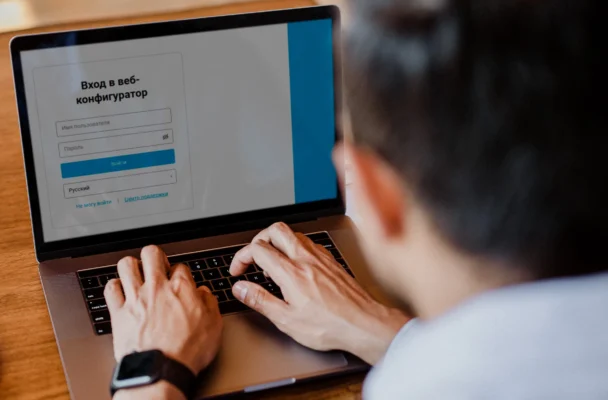
После перехода по адресу должна открыться страница входа в настройки роутера. Внешний вид этой страницы зависит от производителя и модели роутера, но функционал остается похожим. Вы увидите поля для ввода имени пользователя (логина) и пароля.
Введите логин и пароль, которые вы нашли на наклейке роутера или в документации. Наиболее распространенные комбинации: admin/admin (логин admin, пароль admin), admin/password, admin/1234, root/admin. Некоторые роутеры могут иметь пустой пароль (оставьте поле пустым) или уникальные заводские пароли.
После ввода данных нажмите кнопку входа (обычно она называется «Войти», «Login», «Sign In» или «Отправить»).
Шаг 3: Первоначальная настройка
При первом входе в некоторые роутеры система может запросить создание нового пароля администратора или запустить мастер быстрой настройки. Если появился мастер настройки, вы можете пройти его для базовой конфигурации устройства или пропустить, если планируете настраивать все вручную.
Рекомендуется сразу же изменить стандартный пароль администратора на более безопасный, чтобы предотвратить несанкционированный доступ к настройкам роутера.
Особенности входа для разных производителей
Хотя общий принцип входа в настройки одинаков для всех роутеров, различные производители могут иметь свои особенности и нюансы.
TP-Link
Роутеры TP-Link обычно используют адрес 192.168.1.1 или доменное имя tplinkwifi.net. Стандартные данные для входа — admin/admin. Современные модели TP-Link при первом входе предлагают создать собственный пароль администратора. Интерфейс настроек обычно интуитивно понятен и доступен на множестве языков, включая русский.
Некоторые новые модели TP-Link поддерживают вход через мобильное приложение TP-Link Tether, которое может быть удобнее для базовых настроек.
ASUS
Роутеры ASUS чаще всего используют адрес 192.168.1.1 или доменное имя router.asus.com. При первом входе система обычно требует создания учетной записи администратора. ASUS славится продвинутым интерфейсом настроек с множеством дополнительных функций.
Многие модели ASUS имеют функцию быстрой настройки интернета (QIS), которая автоматически запускается при первом входе и помогает настроить подключение к провайдеру.
D-Link
Роутеры D-Link обычно используют адрес 192.168.0.1 или dlinkrouter.local. Стандартные данные для входа могут варьироваться в зависимости от модели: admin/admin, admin/пустой пароль, или admin/password. D-Link часто использует интерфейс с пошаговыми мастерами настройки.
Netgear
Устройства Netgear используют адрес 192.168.1.1 или routerlogin.net. Стандартные данные для входа — admin/password. Netgear предлагает достаточно простой и понятный интерфейс, ориентированный на домашних пользователей.
Linksys
Роутеры Linksys используют 192.168.1.1 и стандартные данные admin/admin или admin/password. Современные модели Linksys Smart Wi-Fi часто требуют создания облачной учетной записи для управления роутером.
Решение типичных проблем при входе в настройки
Иногда при попытке войти в настройки роутера могут возникать различные проблемы. Рассмотрим наиболее распространенные из них и способы их решения.
Проблема: Страница настроек не загружается
Если при переходе по IP-адресу роутера страница не загружается или браузер выдает ошибку «Страница недоступна», проверьте следующее:
Убедитесь, что роутер включен и работает. Проверьте, что все необходимые индикаторы горят. Убедитесь, что ваше устройство подключено к роутеру (по кабелю или Wi-Fi). Попробуйте использовать другой IP-адрес. Если не работает 192.168.1.1, попробуйте 192.168.0.1 или наоборот.
Проверьте настройки сетевого адаптера. Возможно, у вас настроен статический IP-адрес, который не совпадает с диапазоном роутера. Временно установите автоматическое получение IP-адреса.
Попробуйте отключить антивирус и брандмауэр — они могут блокировать доступ к локальным адресам.
Проблема: Неправильные логин или пароль
Если вы не можете войти из-за неправильных учетных данных:
Еще раз проверьте наклейку на роутере — возможно, вы неправильно прочитали логин или пароль. Попробуйте стандартные комбинации: admin/admin, admin/password, admin/1234, root/admin, или оставьте пароль пустым.
Если ранее пароль изменялся, попробуйте вспомнить новый пароль. Если пароль забыт, выполните сброс роутера к заводским настройкам (см. следующий раздел).
Проблема: Конфликт IP-адресов
Иногда возникают ситуации, когда несколько устройств в сети имеют одинаковые IP-адреса, что может привести к проблемам доступа:
Перезагрузите роутер, отключив его от питания на 10-15 секунд. Перезагрузите компьютер или другое устройство, с которого пытаетесь войти в настройки. Проверьте, что в сети нет других роутеров с таким же IP-адресом.
Сброс настроек роутера к заводским параметрам
Если все попытки входа в настройки оказались неудачными, последним решением может стать сброс роутера к заводским настройкам. Это действие удалит все пользовательские настройки и вернет устройство к состоянию «из коробки».
Аппаратный сброс (Hard Reset)
На задней или нижней панели роутера найдите небольшую кнопку Reset. Обычно она утоплена в корпус, чтобы предотвратить случайное нажатие. При включенном роутере нажмите и удерживайте кнопку Reset в течение 10-15 секунд, используя скрепку, зубочистку или другой тонкий предмет.
Во время удержания кнопки индикаторы роутера должны начать мигать, что свидетельствует о начале процесса сброса. После отпускания кнопки подождите 1-2 минуты, пока роутер полностью перезагрузится.
Программный сброс
Если у вас есть доступ к настройкам роутера, сброс можно выполнить программно через интерфейс. Обычно такая функция находится в разделе «Система», «Администрирование» или «Восстановление». Найдите опцию «Сброс к заводским настройкам», «Factory Reset» или «Restore Defaults» и активируйте ее.
Важные моменты после сброса
После сброса роутера к заводским настройкам вы потеряете все пользовательские настройки: пароль от Wi-Fi сети, настройки интернет-подключения, правила безопасности, проброс портов и другие персональные конфигурации.
Для входа в настройки используйте заводские логин и пароль с наклейки роутера. Вам потребуется заново настроить подключение к интернету согласно параметрам вашего провайдера и установить новый пароль для Wi-Fi сети.
Безопасность при работе с настройками роутера
Доступ к настройкам роутера дает практически полный контроль над домашней сетью, поэтому важно соблюдать меры безопасности.
Смена стандартного пароля
Первое и самое важное действие после получения доступа к настройкам — смена стандартного пароля администратора. Используйте сложный пароль, содержащий буквы разных регистров, цифры и специальные символы. Длина пароля должна быть не менее 8-10 символов.
Регулярное обновление прошивки
Производители регулярно выпускают обновления прошивки, которые исправляют уязвимости безопасности и улучшают функциональность. Проверяйте наличие обновлений в разделе «Система» или «Администрирование» настроек роутера.
Отключение ненужных служб
Отключите неиспользуемые функции роутера, такие как WPS (если не используете), удаленный доступ через интернет, Telnet, SSH (если не нужны для администрирования).
Резервное копирование настроек
После полной настройки роутера создайте резервную копию конфигурации. Большинство роутеров позволяет сохранить настройки в файл, который можно использовать для быстрого восстановления в случае необходимости.
Мобильные приложения для управления роутером
Многие современные производители роутеров предлагают мобильные приложения, которые значительно упрощают управление устройством.
Преимущества мобильных приложений
Мобильные приложения обычно предлагают более интуитивный интерфейс по сравнению с веб-версией. Они позволяют быстро выполнять базовые операции: изменение пароля Wi-Fi, проверка подключенных устройств, контроль скорости интернета, родительский контроль.
Многие приложения поддерживают управление роутером через интернет, что позволяет контролировать домашнюю сеть, находясь вне дома.
Популярные приложения производителей
TP-Link Tether — для роутеров TP-Link, ASUS Router — для устройств ASUS, Netgear Nighthawk — для роутеров Netgear, Linksys Smart Wi-Fi — для устройств Linksys, D-Link Wi-Fi — для роутеров D-Link.
Для использования мобильного приложения обычно требуется создание учетной записи производителя и привязка роутера к аккаунту.
Продвинутые настройки и функции
После успешного входа в настройки роутера открывается доступ к широкому спектру функций и параметров конфигурации.
Настройка беспроводной сети
В разделе настроек Wi-Fi вы можете изменить название сети (SSID), установить или изменить пароль, выбрать тип шифрования (рекомендуется WPA3 или WPA2), настроить мощность передатчика, выбрать канал вещания для оптимальной производительности.
Настройка интернет-подключения
В зависимости от типа подключения вашего провайдера может потребоваться настройка параметров WAN: DHCP (автоматическое получение настроек), Static IP (статический IP-адрес), PPPoE (требует логин и пароль), PPTP или L2TP (VPN-подключения).
Проброс портов и DMZ
Для работы некоторых приложений, игр или серверов может потребоваться настройка проброса портов или размещение устройства в демилитаризованной зоне (DMZ).
Контроль доступа и родительский контроль
Многие роутеры предлагают функции ограничения доступа к интернету по расписанию, блокировку определенных сайтов, ограничение скорости для отдельных устройств.
Диагностика и мониторинг сети
Административная панель роутера предоставляет множество инструментов для диагностики и мониторинга состояния сети.
Мониторинг подключенных устройств
В разделе «Подключенные устройства» или «DHCP Client List» можно увидеть все устройства, подключенные к роутеру, их IP и MAC-адреса, время подключения.
Анализ трафика
Многие роутеры показывают статистику использования интернет-трафика в реальном времени, что помогает выявить устройства или приложения, потребляющие много трафика.
Тест скорости и качества соединения
Некоторые современные роутеры имеют встроенные инструменты для тестирования скорости интернет-соединения и качества Wi-Fi сигнала.
Обслуживание и регулярные задачи
Для поддержания роутера в оптимальном состоянии рекомендуется выполнять ряд регулярных процедур.
Перезагрузка роутера
Периодическая перезагрузка роутера (раз в месяц или при возникновении проблем) помогает очистить память и восстановить стабильную работу. Это можно делать как физически (отключением питания), так и программно через настройки.
Очистка логов
Роутер ведет журналы событий, которые со временем могут занимать место в памяти. Периодическая очистка логов поможет поддерживать производительность устройства.
Проверка и обновление списка устройств
Регулярно проверяйте список подключенных устройств и удаляйте из памяти роутера информацию о устройствах, которые больше не используются.
Заключение
Вход в настройки роутера — это базовый навык, которым должен владеть каждый пользователь домашней сети. Хотя процедура может показаться сложной на первый взгляд, на самом деле она довольно проста и состоит из нескольких стандартных шагов: определения IP-адреса роутера, подключения к устройству, открытия браузера и ввода учетных данных.
Современные роутеры предлагают интуитивно понятные интерфейсы и множество полезных функций, которые делают управление домашней сетью доступным даже для начинающих пользователей. Мобильные приложения производителей дополнительно упрощают процесс управления и позволяют выполнять базовые операции буквально в несколько касаний.
Помните о важности безопасности: всегда меняйте стандартные пароли, регулярно обновляйте прошивку и отключайте ненужные службы. Создавайте резервные копии настроек после их конфигурации, чтобы быстро восстановить работу в случае необходимости.
Знание того, как получить доступ к настройкам роутера, открывает множество возможностей для оптимизации работы домашней сети, повышения ее безопасности и решения возникающих проблем. Это инвестиция времени, которая окупится удобством использования и надежностью вашего интернет-подключения.